ほのくま印サンカガタマネージャー V2|オンラインマニュアル
更新日:
このページの内容
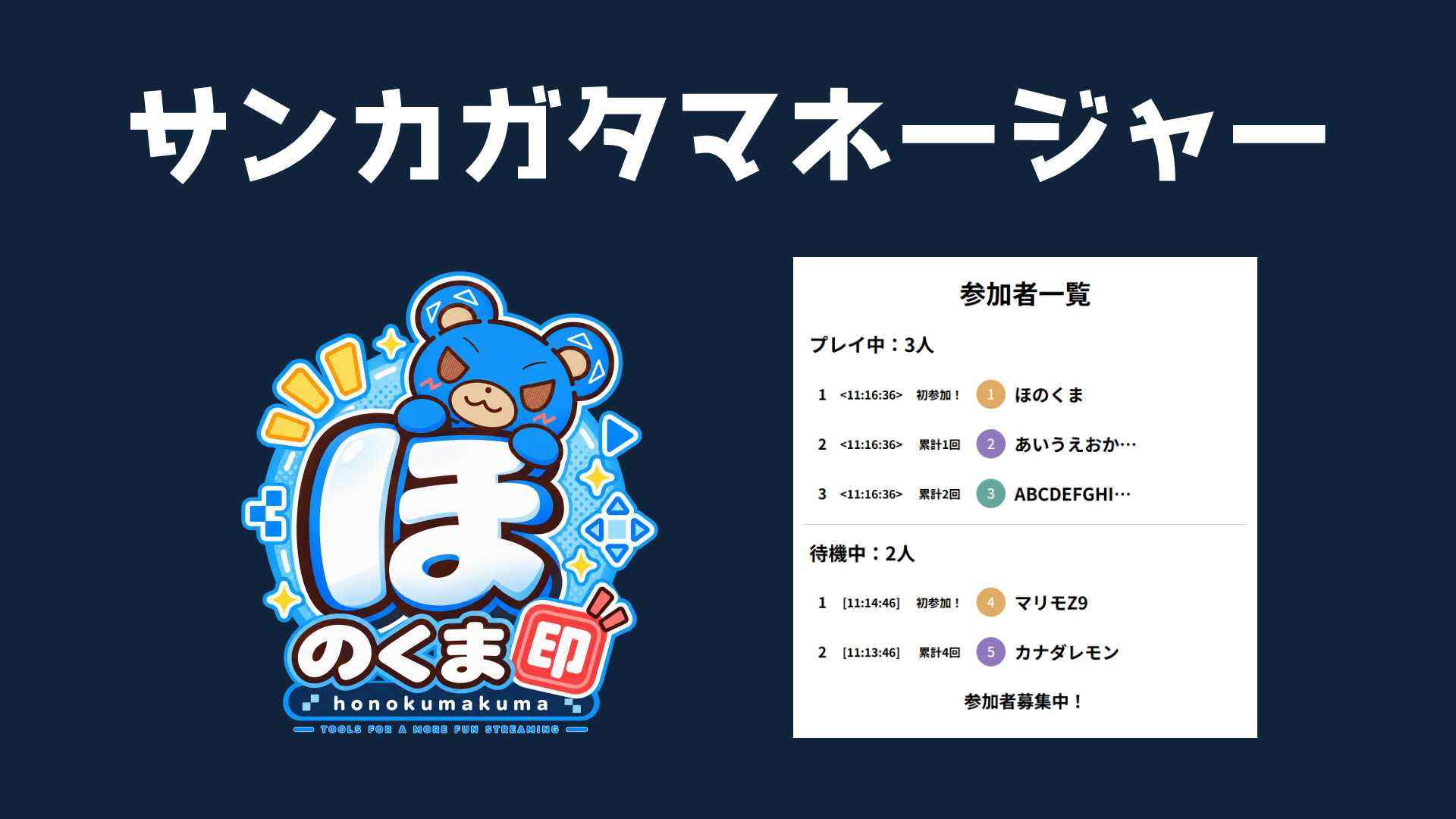
わんコメ参加型管理カスタムテンプレート「ほのくま印サンカガタマネージャー」V2のマニュアルです。
デザインを選ぶ → 好みに調整 → OBSへCSSを貼り付けるだけで、配信画面に合わせた参加者一覧を作れます。
目次はページ上部をご覧ください。
1. 導入方法
- わんコメとOBSを用意し、同じ権限で起動します。
- 購入ページからZIPをダウンロードし、解凍します。
- わんコメ右上の「…」→「テンプレート」を開き、右上のフォルダボタンから、解凍した orders-honokumakuma フォルダを選択します。
- 一覧に追加されたテンプレートの「ここをドラッグしてOBSに入れる」を、OBSへドラッグ&ドロップします。
- OBSで追加されたブラウザソースの「プロパティ」を開き、まずは 幅640・高さ960 に設定します。
フォルダ内のファイルは一式で使います。index.htmlだけを取り出したり、ファイル名を変更したりしないでください。
わんコメの画面はバージョンにより異なる場合があります。
2. つかいかた
参加者を管理する
参加受付・プレイ中への切り替え・完了などの操作は、わんコメの「参加型管理」で行います。このテンプレートは、その内容を配信画面へ表示します。
参加型管理を有効にし、参加ワードを設定してください。プレイ中/待機中の切り替えが表示に反映されます。
詳しい操作はわんコメ公式「参加型管理」をご覧ください。
表示できる項目は、番号・時刻・累計参加回数・アイコン・名前です。プレイ中の時刻はプレイ開始時刻、待機中は参加受付時刻を表示します。
デザインを変更する
- 同梱の css-generator.html をブラウザーで開きます。
- 「標準プリセット」から好みのデザインを選びます。
- 左側の設定を変更し、Previewで見た目を確認します。
- 「CSSをコピー」で出力されたCSSをコピーします。
- OBSのブラウザソースの「プロパティ」→「カスタムCSS」に貼り付け、確定します。
ツールを操作しただけではOBSのデザインは変わりません。変更後はCSSを貼り直してください。 すでにCSSがある場合は、バックアップしてから新しい出力に置き換えます。
標準プリセット
| プリセット | 特徴 | 幅 × 高さ |
|---|---|---|
| シンプルホワイト | 白背景・黒文字の既定デザイン | 640 × 960 |
| シンプルブラック | 黒背景・白文字 | 640 × 960 |
| ブルー | 水色を基調にしたデザイン | 640 × 960 |
| 人数表示のみ | プレイ中・待機中の人数だけを横並びで表示 | 480 × 80 |
| ほのくま設定 | 青い背景と縁取り文字の横長デザイン | 640 × 160 |
プリセットを選ぶとPreviewの幅・高さも変わります。OBS側の幅・高さは、同じ数値に手動で設定してください。
「ほのくま設定」のフォントはラノベPOP V2です。未導入の場合は別のフォントで表示されます。
ツールを初めて開いたときだけブルーのサンプルが入ります。「すべて既定値に戻す」では、シンプルホワイトの設定になります。
3. よく使う設定
- 全体・背景:上下位置、全体の余白、縦横の分割、分割線、背景色・不透明度・角丸。
- 見出し:大見出し、プレイ中・待機中の見出し、小見出しの文字や表示。小見出しは人数に関係なく表示できる自由入力の文章です。
- 参加者共通:文字色、サイズ・太さ・縁取り、アイコンのサイズ・形、名前の省略など。
- 枠の確保:人数が少ないときも指定人数分の空間を確保します。空き枠に偽の参加者は表示されません。
- 一覧・表示項目:プレイ中と待機中を別々に設定できます。並び方、あふれたときのスクロール、番号・時刻・累計回数などを調整します。
累計参加回数が0回のときの文字は、「初参加!」「初参加」「累計0回」などから選ぶか、自由に入力できます。
プレビューとフォント
Previewの「デモデータ」では、プレイ中・待機中の人数を0人から変更できます。「わんコメ実データ」は接続できる環境で使用し、取得できない場合はデモへ切り替えてください。
幅・高さは80pxから指定できます。表示倍率は「画面に収める」「幅に合わせる」「高さに合わせる」や25〜100%から選べます。倍率はツール内の表示だけに影響します。
背景の透過は市松模様で確認できます。ツール右上の☀️/🌙は編集画面のライト/ダークモードです。
フォント一覧を読み込めないブラウザーでは、フォント名を直接入力できます。使いたいフォントは、OBSを動かすPCにもインストールしてください。
4. 設定の保存・読み込み
自分のプリセットを保存する
名前を付けてプリセットを保存すると、デザインとPreviewのサイズ・倍率を呼び出せます。不要になったプリセットは削除できます。
編集中の設定もブラウザーに自動保存されます。別のブラウザー・PCへの移動や、ブラウザーのデータ削除で引き継げない場合があります。CSSはテキストファイルなどにも保存してください。
CSSから設定を戻す
- 保存しておいたV2のCSSを「Custom CSS」欄へ貼り付けます。
- 「CSSから設定を読み込む」を押します。
- 復元された設定を確認して調整し、CSSをコピーし直します。
ツールが対応している --hj-* 設定を読み込みます。CSSに書かれていない設定は既定値に戻ります。
対応していない通常のCSSや未知の設定は、追加CSSとして残ります。これらはPreviewには適用されないため、OBSで表示を確認してください。
「すべて既定値に戻す」や標準プリセットの適用では、追加CSSは残ります。完全に整理したい場合はCustom CSS欄も確認してください。
5. 困ったとき
参加者が表示されない・更新されない
わんコメが起動しているか、参加型管理が有効か、参加者が登録されているかを確認してください。OBSに入れたソースがV2のものか、配布ファイルが一式そろっているかも確認します。
ツールの実データPreviewだけ接続できない場合は、デモデータでデザインを調整できます。
PreviewとOBSの見た目が違う
最新のCSSを貼り直し、OBSの幅・高さをPreviewとそろえてください。フォントの導入状況と、以前のカスタムCSSが残っていないかも確認します。
スクロールしない
対象一覧の「スクロール(あふれた時)」と全体のアニメーションをONにしてください。内容が表示範囲に収まっているときは動きません。並び方・表示範囲・人数を確認し、方向と速度を調整します。
フォントが変わらない
PCにインストールされている正式なフォント名を指定してください。フォント追加後はブラウザーやOBSの再起動もお試しください。
旧版から更新したら表示が崩れた
旧版とCSSの仕組みが異なります。旧版のフォルダとCSSをバックアップし、V2を別途導入して、V2のツールでCSSを作り直してください。旧版のCSSをそのまま使えることは保証していません。
6. 利用規約
- 商用利用可能です。
- 同梱ツールとカスタムCSSによるデザイン調整ができます。
- 二次配布、再販売、自作発言、テンプレート本体のコード改変、トレース、ソースコードのAIへの読み込みを禁止します。
- 使用するフォントなどの素材は、それぞれの利用規約に従ってください。
7. 免責事項・サポート
- 本ファイルの使用により発生した損害やトラブル等は自己責任とし、作者は一切の責任を負わないものとします。
- ソフトウェアおよび本マニュアルは、予告なく更新・変更される場合があります。
- 細かな個別カスタマイズのサポートは基本的に行っていません。不具合は作者へご連絡ください。
- 利用環境やわんコメ・OBSのバージョンにより動作が異なる場合があります。配信前に表示・更新を確認してください。その他の配信ソフトでの動作は保証していません。
不具合の連絡には、わんコメ・OBSのバージョン、起きた操作、表示状態を添えると確認しやすくなります。
8. リンク
対象:ほのくま印サンカガタマネージャー V2(orders-honokumakuma)/更新日:2026年9月20日